sahabat teknoptek..
Sebagai catatan, rooting menyebabkan pelanggaran terhadap kebijakan garansi dari Samsung. Selain itu ada kemungkinan damaging Android-sistem (bricking). Ini belum terjadi sejauh yang saya tahu, tapi harus disebutkan. Seperti pengguna tingkat lanjut biasanya selalu mungkin untuk memulihkan sistem, tapi tetap saja kita ingin tahu banyak
Saran: Gunakan PC tanpa driver atau perangkat lunak dari perangkat Android lainnya agar tidak menimbulkan kesalahan sistem pada android anda
Rooting
Rooting via Recovery mode (SD card)
1. unduh ini Zip file copy ini ke kartu SD internal.
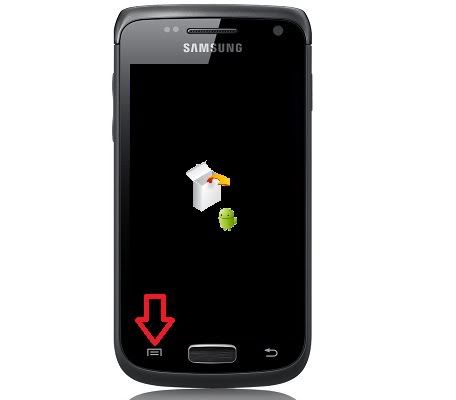
2. dalam kondisi mati tekan dan tahan bersamaan tombol power+volume atas+ home.. ketika ikon samsung muncul maka lepaskan tombol home dan tombol yang lain masih ditahan nanti akan muncul pada recovery mode.. lalu pilih instal update from sd card
3. Arahkan dengan volume naik dan turun untuk menerapkan sdcard: update.zip dalam Pemulihan Menu. Untuk mengkonfirmasi pilihan Anda menggunakan rumah-tombol .
4. Pilih (dengan tombol volume) yang update.zip file di kartu sd internal Anda dan konfirmasi lagi dengan Home-tombol. Anda akan harus menunggu 5 detik.
5. Sekarang memilih sistem reboot sekarang dan konfirmasikan dengan tombol home. Sekarang perangkat Anda harus berakar.
6. rooting dikatakan berhasil apabila telah terinstal superuser 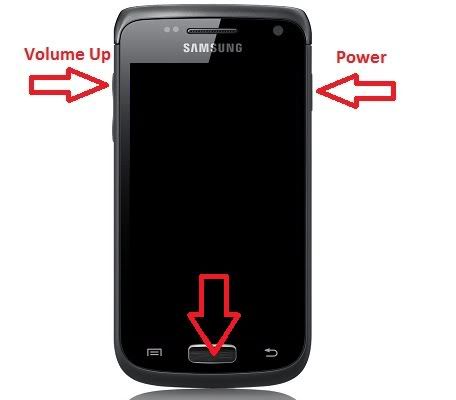
selamat mencoba
^_^ Translate

Saturday, April 19, 2014
cara root galaxy wonder
Diposkan oleh Unknown di 6:45 PMjadikan android anda menjadi cepat hanya 5 MENIT !
Diposkan oleh Unknown di 6:32 PM
1. Bersihkan Anda App Cache (30 detik)
Seiring waktu, program Anda menulis ke cache aplikasi pada ponsel Anda dan memakan sumber daya sistem yang berharga sementara memperlambat semuanya. Anda dapat menghapus cache pada setiap aplikasi individu dengan mengunjungi halaman properti dalam menu Settings dan menekan tombol clear cache, tetapi dengan puluhan aplikasi pada kebanyakan ponsel, bisa mengambil keabadian untuk melakukan hal ini secara manual.


2. Nonaktifkan atau Uninstall Apps yang tidak digunakan (60 detik)
3. Memasang New App Launcher (30 detik)
- Instal lightning launcher dari play store.
- Tekan tombol Home. Sebuah menu akan muncul meminta Anda yang launcher yang Anda inginkan.
- Pilih lightning launcher dan ketuk gunakan selalu.

4. Hapus Widget yang tidak perlu dan Shortcuts (30 detik)

5. Batasi atau Data Nonaktifkan Background (10 sampai 60 detik)
- Arahkan ke Settings.
- Tekan penggunaan data.

- Meluncurkan menu konteks dengan menekan tiga titik di sudut kiri atas layar atau menekan tombol menu (pada Samsung dan ponsel LG).

- Data Beralih AutoSync ke off dan tekan Ok pada peringatan yang muncul.

- Arahkan ke Settings. Anda bisa sampai ke menu pengaturan Android dari laci pemberitahuan atau aplikasi menu.
- Ketuk pada Google di bawah account .

- Ketuk nama akun. Jika sync ikon di samping nama akun berwarna hijau, ia memiliki izin sync. Jika abu-abu, syncing sudah dinonaktifkan.

- Beralih semua jenis data syncing ke off, termasuk email, kontak dan kalender.

Transform Perangkat Android Anda menjadi Powerfull Linux dengan ZShaolin
Diposkan oleh Unknown di 6:15 PM Seperti banyak dari Anda pasti tahu, Android dibangun di atas kernel Linux. Ini berarti bahwa sebagian dari perintah yang dikenal dari Linux dapat digunakan dalam emulator terminal atau shell adb. Ini adalah daftar terbatas, namun, seperti Linux menawarkan satu set saham yang lebih luas dari perintah serta modul eksternal mudah addable.
 Sayangnya, Android tidak mendukung begitu banyak perintah, tetapi hal ini dapat dengan mudah berubah berkat XDA Forum Anggota jaromil.rojo , yang porting ke Android zsh. Zsh adalah shell yang dirancang untuk penggunaan interaktif, meskipun juga merupakan bahasa scripting yang kuat. Ini memberikan kemampuan untuk menggunakan banyak perintah eksternal pada perangkat kami. Sampai sekarang ZShaolin mendukung proyek-proyek berikut:
- FFMpeg untuk mengkonversi, decode dan audio encode dan file video
- ImageMagick untuk mengubah dan memanipulasi semua format gambar
- Sox untuk memanipulasi dan mengkonversi file audio
- OggZ untuk manipulasi DRM gratis audio / video (Ogg / Vorbis / Theora)
- LUA bahasa scripting
- GNU AWK, sed, grep dan mengagumkan Z-Shell
- Vim dan Emacs editor teks lanjutan dengan sintaks highlight dan lebih
- Git didistribusikan kontrol versi untuk melacak dokumen
- Rsync untuk andal memindahkan file besar di seluruh jaringan
- SSH Secure Shell untuk remote login ke server on-line
- The Midnight Commander file manager dan Lynx browser web tekstual
- GnuPG untuk mengenkripsi, mendekripsi dan menandatangani file dan pesan
- Lighttpd untuk melayani file dan halaman HTML off perangkat Anda
Cara membuat HP Android Seperti Baru dari Pabrik
Diposkan oleh Unknown di 6:05 PM
Cara membuat OS Android Seperti Baru dari Pabrik -
sahabat teknoptek..
kali ini saya akan mengulas
mengenai cara untuk mengembalikan semua aplikasi dan pengaturan pada android kita agar kembali seperti hp baru . Untuk langkah ini biasa disebut Recovery Mode. Apa itu Recovery Mode Android? Recovery mode Android pada dasarnya adalah suatu menu Android yang berguna untuk recovery atau memperbaiki kerusakan software Android. Pada beberapa tipe handphone, upgrade software dapat juga dilakukan langsung melalui recovery mode. Tidak semua tablet / handphone Android memiliki recovery mode, namun pada beberapa tipe Android, hal ini dapat diatasi dengan menginstall recovery mode buatan pihak ketiga, misalnya ClockwordMod recovery atau xRecovery.

Recovery mode akan sangat berguna bila Anda mengalami hal-hal sebagai berikut:
1. Bila handphone Android tidak dapat start atau hanya berhenti di logo saja (biasa disebut boot loop Android). Hal ini bisa disebabkan oleh beberapa hal, misalnya akibat ada aplikasi yang error atau baru saja menginstall aplikasi yang tidak kompatibel dengan tipe handphone (dalam banyak kasus, setelah menginstall font changer).
2. Bila handphone Android dapat dinyalakan, namun tidak mau merespon input dari pengguna, misalnya layar Android tidak mau disentuh atau tidak dapat masuk ke menu telepon / tablet.
3. Bila Anda lupa PIN, Password atau Anda terlalu banyak melakukan percobaan menggambar pola (pattern) pengunci ponsel Android yang menyebabkan Anda tidak dapat masuk ke menu.
4. Kerusakan-kerusakan software Android lainnya.
Untuk melakukan factory reset via recovery mode secara garis besar dapat dilakukan dengan dua langkah mudah berikut. Namun sebelumnya, do with your own risk atau resiko ditanggung sendiri ok wink
Tahap 1: Masuk ke recovery mode
Untuk dapat masuk ke recovery mode Android, Anda harus mematikan dulu handphone / tabletnya, tekan dan tahan beberapa tombol Android secara bersamaan (misalnya untuk Galaxy Young S5360 tekan tombol vol Up + home + power secara bersamaan) dan Anda akan masuk ke dalam recovery mode.
Cara masuk recovery mode (tombol yang harus ditekan) bisa berbeda-beda antara satu tipe HP dengan tipe lainnya. Recovery mode tampilannya hanya berupa tulisan saja. Dan didalam recovery mode, pada umumnya Anda tidak dapat menggunakan layar sentuhnya, jadi untuk navigasi naik dan turun, biasanya menggunakan tombol volume (tergantung tipe handphone Android).
Berikut contoh tampilan recovery mode Android:
Recovery Mode Android

Tahap 2: Lakukan Wipe Data / Factory Reset
Setelah berhasil masuk ke recovery mode, yang Anda harus lakukan tinggal memilih fitur "Wipe Data / Factory Reset" setelah itu restart handphone Anda.
Agar Anda tidak bingung, berikut contoh cara melakukan factory reset pada handphone Android Samsung Galaxy Young:
1. Pastikan baterai masih cukup banyak (minimal 70%)
2. Matikan handphone
3. Tekan dan tahan tombol Volume Up + tombol HOME(tengah) + tombol Power secara bersamaan selama beberapa detik > Anda akan masuk ke recovery mode Android
4. Dengan menggunakan tombol Volume, arahkan kursor hingga berada di tulisan "Factory reset / wipe data"
5. Tekan tombol HOME untuk memulai proses > harap sabar saat proses berlangsung
6. Reboot handphone
Jadi, bila Anda mengalami boot loop pada handphone Android atau Anda lupa akan kata sandi atau pengunci pola handphone Android, yang perlu Anda lakukan hanyalah masuk ke recovery mode > lakukan Factory Reset / Wipe data. Sekarang yang menjadi masalah adalah banyak orang yang tidak mengetahui cara masuk recovery mode tablet / handphone Android miliknya.
Berikut adalah cara masuk recovery mode beberapa tipe handphone Android. (diurutkan berdasarkan abjad merk handphone)
Note: Untuk masuk ke recovery mode, semuanya dilakukan dari kondisi handphone mati (off)
ACER
Acer BeTouch E210 dan Acer Liquid Metal:
Tekan Tombol Volume Down + Camera + Power Secara bersamaan > Ikuti petunjuk yang ada di layar
ADVAN
Advan T1c:
Tekan tombol POWER, setelah mulai start-up, tekan tombol Volume Down hingga keluar gambar Android dan Segitiga + tanda seru /!\. Setelah itu tekan tombol HOME untuk masuk ke recovery mode. Bila tombol HOME tidak berfungsi, coba tekan tombol MENU.
CROSS
Cross A1 Tabmate:
Tekan dan tahan tombol Vol Down lalu tekan tombol POWER (keduanya jangan dilepas sampai masuk recovery mode)
Cross AD350:
Tekan tombol HOME + Volume Down + Tekan tombol Power > akan muncul tanda /!\ > tekan tombol HOME
Cross A6T TabMate:
Tekan Tombol Home + Volume Up + Tombol Power
CSL
Blueberry CSL Mi 410:
Tekan dan tahan tombol Volume Up + Volume Down + Power secara bersamaan > setelah itu tekan tombol HOME
Blueberry CSL Mi 320:
Tekan Trackpad + tombol Volume Up + Power bersamaan
HUAWEI
Huawei X3 dan X5:
Tekan dan tahan tombol vol up + tombol Power
Huawei S7:
Tekan tombol MENU + Call + Power
Ideos C8150 (AHA Touch):
Tekan tombol Call + Volume Up + Tombol Power
IMO
IMO Tab Z5:
Takan Tombol Power + Volume Down secara bersamaan > saat ada tampilan IMO, lepas tombol Power (Tombol Volume tetap ditahan).
IVIO
IVIO DE88:
Tekan dan tahan Tombol Camera + Tombol HOME > tunggu hingga muncul logo Android, langsung tekan tombol MENU+BACK bersamaan. Navigasi menggunakan tombol Volume, untuk memilh atau OK gunakan tombol Camera.
LG
LG L3 E400:
Tekan Tombol Tengah + Volume Atas + Tombol Power > tunggu sampai muncul logo LG , lepas tombol power.
Cara Hard Reset LG L3 E400:
Tekan Tombol Tengah + Volume Bawah + Tombol Power, setelah bergetar dan keluar logo LG , lepas tombol power > tunggu beberapa saat.
SAMSUNG
Samsung Galaxy Mini, Galaxy Ace, Galaxy Gio dan Galaxy Fit:
Tekan tombol Home(tengah) + Power, tunggu sampai muncul logo Samsung.
Samsung Galaxy 551:
Tekan tombol huruf T + tombol Power. Untuk navigasi atas bawah dapat menggunakan tombol panah, sedangkan untuk melakukan pilihan menggunakan tombol Shift.
Samsung Galaxy Pro:
Tekan tombol T + Tombol Power.
Samsung Galaxy Y (Young) GSM:Tekan tombol Vol Up + tombol HOME + tombol Power secara bersamaan selama beberapa detik.
Samsung Galaxy Y (Young) CDMA:Matikan HP > Tekan tombol Power, saat muncul logo Samsung > tekan tombol VOL UP sampai masuk ke recovery Mode. Kalau handphone menyala normal masuk ke menu seperti biasa, matikan handphone lagi dan ulangi proses dari awal.
Samsung Galaxy W (Wonder):Tekan tombol Volume Up + Tombol HOME (tombol tengah) + Tombol Power secara bersamaan > tunggu sampai keluar logo Samsung, lalu tekan tombol MENU (tombol sebelah kiri dari tombol HOME).
Samsung Galaxy Tab 7? (P1000) / Tab 7 Plus (P6200):Matikan Tablet lalu Tekan tombol Volume UP + Tombol Power secara bersamaan sampai layar menyala.
Samsung Galaxy Note N7000:Tekan tombol Volume UP+Home+Power > tunggu sampai muncul tulisan Galaxy Note, setelah itu lepas ketiga tombol tersebut.
PERINGATAN!: Bagi Anda yang menggunakan Galaxy Note dengan sistem operasi Ice Cream Sandwich Android 4.0.x, sebaiknya jangan melakukan factory reset karena ROM ini menurut beberapa pengguna memiliki bug yang dapat merusak HP.
Samsung Galaxy Mini II S6500:Tekan tombol Volume up+ Volume down + Tombol Home + Tombol Power secara bersamaan.
Samsung Galaxy Chat GT-B5330:Tekan tombol Volume Down + Home + Power.
Samsung Galaxy Ace Plus:Tekan tombol Vol UP + Vol Down + Tombol HOME bersamaan lalu selagi ketiga tombol tsb ditekan, tekan tombol POWER lalu langsung dilepas (jgn ditahan). Tunggu sampai masuk menu recovery baru lepas semua tombol.
SMARTFRENAndromax:
Tekan dan tahan tombol Power + Volume Down. Bila sukses masuk ke recovery mode, gunakan tombol Vol UP/Down untuk memilih menu. Utk melakukan pilihan, tekan tombol MENU yang terletak di sebelah tombol HOME atau tombol touch screen yg bergaris 4.
TABULETTabulet Sparta:
Dalam keadaan perangkat terhubung dengan charger, tekan tombol Power + Volume Up + Vol Down.
TOMTom i20:
Tekan tombol Volume up + Power secara bersamaan
Untuk kasus BootLoop, jika setelah dilakukan factory reset ternyata tidak menyelesaikan masalah (perangkat Android tetap tidak bisa masuk ke menu), maka untuk mengatasinya pada umumnya dengan cara melakukan flash firmware atau menginstall ulang sistem operasi handphone). Cara flash firmware tiap handphone atau tablet Android bisa berbeda-beda dari satu tipe dengan tipe yang lain. Bila Anda ingin melakukan flash firmware dan ingin mengetahui caranya, coba cari informasi melalui forum-forum Android, atau situs yang dapat dipercaya. misalnya xda.developer.
aplikasi penghemat baterai di android
Diposkan oleh Unknown di 5:45 AMsahabat teknoptek..
Salah satu kekurangan smartphone
seperti andoid adalah cepat habis baterai. Ini dikarenakan
smartphone selalu mengakses internet yang menguras daya baterai .
Walaupun android dalam keadaan layar mati, tetapi koneksi data
internet tetap jalan dan inilah yang membuat baterai cepat habis
walau tidak di pakai.
Umumnya kita mengecas baterai android 2 kali sehari, itu hanya untuk multi tasking yang tidak terlalu banyak. misalanya hanya berselancar ria di browser, main game, dan mendengarkan mp3
dengan bantuan aplikasi penghemat baterai
Anda dapat menghemat penggunaan daya tahan baterai hingga 2x
Sehingga anda tidak perlu
terlalu sering mengecas android anda.
Dimana aplikasi penghemat baterai ini secara umum bekerja untuk
memutus koneksi data ketika android dalam posisi layar mati,
sehingga bisa lebih hemat baterai saat tidak digunakan.
Deep Sleep Battery Saver menjadikan android anda dalam posisi
deepsleep saat layar mati.
Ketika dalam posisi deepsleep, Wifi, 3G akan di putus, background
apps juga di matikan. Dimana aplikasi ini tidak akan bekerja seperti
Facebook, Google Service. dll. sehingga baterai lebih hemat.
Namun, mode deepsleep dalam perioda beberapa menit sekali akan
menjadi posisi normal untuk melakukan pengecekan seperti email dan
facebook status. Dan setelah itu posisi deepsleep kembali.
Saya menggunakan aplikasi 2x Battery ini, menurut saya lebih simple
baik dari pengaturan dan cara penggunaannya. Fungsinya juga sama
yaitu memutus koneksi data ketika layar posisi mati sehingga lebih
hemat ketika tidak digunakan.
Untuk versi gratis, 2x Battery ketika layar mati secara berkala 15
menit melakukan pengaktifan koneksi data untuk mengecek pesan
Whatsapp, email ataupun facebook.
2x Battery juga ada fitur penunjuk % level baterai di status bar.
JuiceDefender bekerja untuk mengatur mobile data, Wi-Fi, 3G/4G
connectivity dan CPU speed sesuai dengan pengaturan yang kita
buat.
Menurut saya itu 3 aplikasi android penghemat baterai terbaik yang
pernah saya tau dan saya coba. Saya lebih suka 2x battery karena
lebih simple dan tidak ribet.
selamat mencoba :)


cara menambah ram sekaligus mempercepat kinerja android
Diposkan oleh Unknown di 5:22 AMsahabat teknoptek..
Cara untuk Menambah Kapasitas RAM di Android
Pertama-tama perlu saya tekankan bahwa pada
dasarnya menambah kapasitas RAM Android bukan
berarti mengganti RAM internal yang sudah ada. Itu
sangat mustahil (kecuali untuk smartphone yang lagi
booming belakangan ini yang katanya bisa upgrade
spec hardware itu). Jadi jika RAM internal Android
anda misal sebatas 512MB, tidak bisa anda minta
dinaikkan ke 2GB.
Menambah RAM di Android prinsipnya membuat virtual
memory (Swap RAM / Linux Swap / ZRAM /
compcache) yang berguna untuk ram bayangan yang
mampu membantu kinerja RAM internal, langkah-
langkahnya sudah ada di tutorial di bawah.
Untuk virtual memory Android sendiri, tidak perlu kita
buat terlalu banyak karena ini hanyalah RAM bayangan
dan bukan menambah kapasitas RAM inti. Hanya
beberapa puluh MB saja yang kita perlukan untuk
virtual memory. Maksimal 128MB sudah cukup. Jika
anda membuatnya menjadi 1GB, untuk apa? Lagi pula
untuk membuat virtual memory seperti swap RAM yang
dipakai adalah kapasitas memori eksternal.
Berikut ini langkah sederhana cara menambah
kapasitas RAM Android yang terbilang cukup ampuh.
Bagi anda yang mempunyai handheld dengan
spesifikasi yang kurang, ikuti langkah-langkah dibawah
ini.
Install Swapper
Langkah pertama kita mulai dari hal yang paling
sederhana. Install Swapper untuk menambah virtual
memory yang berguna untuk menambah RAM Android.
Pastikan Android anda sudah dalam
keadaan rooted. Selain itu, pastikan
kernel Android anda juga sudah support
swap RAM (ZRAM)
Download Swapper
kemudian install
Buka Swapper, centang active swap on
boot, pilih SD Card FAT Partition
pada Swap File Partition
Isi value dengan kapasitas swap RAM
yang anda kehendaki
Reboot perangkat Android anda
Install SD-Booster
Kedua, install SD-Booster. Fungsi SD-Booster
menaikkan kecepatan SD Card dalam membaca/
menulis data (R/W). Sama halnya dengan overclock
namun ini bukanlah prosesor melainkan SD Card.
Pastikan Android anda sudah dalam
keadaan rooted
Download SD-Booster melalui link
dibawah kemudian install
Buka SD-Booster, isi cache size antara
1 hingga 8192. * Disarankan
menggunakan 1024 atau 2048
Pasang Juwe RAM Script
Juwe RAM Script merupakan script pengatur RAM,
sama dengan aplikasi RAM Manager PRO (karena Juwe
RAM Script merupakan kelanjutan dari RAM Manager
PRO buatan Juwe). Meski ukurannya relatif kecil namun
fungsi Juwe RAM Script ampuh sekali.
Pastikan Android anda sudah dalam
keadaan rooted
Pastikan kernel Android anda sudah
support init.d. Jika belum, baca Cara
Mengaktifkan init.d Pada Android Tanpa
Ganti Kernel . *Peringatan! Folder init.d
tidak bisa dibuat hanya dengan
membuat folder yang diberi nama init.d
secara manual. Folder init.d terhubung
dengan library. Jika anda asal membuat
folder init.d, itu tidak akan berfungsi
Download Juwe RAM Script
save di sdcard anda
Ekstrak file tersebut, pindahkan ke
direktori init.d yang berada di folder /
system/etc
Rubah permissionnya menjadi rwxr-xr-x
Reboot perangkat Android anda
UPDATE : Bagi anda yang mengalami kesulitan untuk
menambahkan file Juwe RAM Script kedalam folder
init.d, anda bisa memakai aplikasi RAM Manager PRO.
RAM Manager PRO memiliki performa yang sama
dengan Juwe RAM Script seperti yang saya katakan
diatas, RAM Manager PRO juga memiliki interface dan
opsi yang lengkap.
selamat mencoba :)


cara flashing galaxy young dengan odin
Diposkan oleh Unknown di 4:56 AMsahabat teknoptek..
apabila galaxy young anda tidak bisa hidup hanya muncul ikon samsung saat direstart itu adalah karena sistem gagal operasi atau dikatakan bootloop..
pasti kita akan membawanya ke konter dan biayanya pun berkisar 40-70 ribu.. sayang lann..
padahal hanya untuk mem-flash nya saja kita dapat melakukannya dengan mudah..
berikut ini langkah-langkahnya
1. Download dulu bahan yang akan digunakan untuk proses flashing
Download firmware samsung galaxy young
Download driver usb samsung jika belum terinstall di pc anda. apabila tidak terpasang samsung usb driver hp anda tidak akan terdetect..
atau anda dapat menginstal driver cd kies samsung yang ada pada dusbuk hape anda..
Download odin versi 1.85
2. Ekstrak semua file yang sudah di download tadi, terserah ingin
ditaruh dimana
3. Install driver yang sudah di ekstrak tadi di pc anda
4. Siapkan ponsel anda, matikan
5. Masuk ke mode download, caranya dengan menekan tombol
Home + Power + Volume down secara bersamaan.
lalu akan muncul ikon android download.
6. Tekan Volume Up untuk melanjutkan.
7. Buka odin, biasanya odin terdeteksi sebagai virus jadi pada saat
ekstrak atau membuka odin matikan saja antivirus anda
8. Hubungkan ponsel anda ke pc. Maka akan muncul ikon kuning pada odin
9. Masukkan firmware yang sudah anda download dan ekstrak
tadi. Isikan ke tempatnya masing-masing. File CSC pada kotak CSC,
file MODEM pada kotak PHONE, dan file PDA pada kotak PDA.Yang
lain tidak usah diisi
10. Centang Auto Reboot dan F. Reset Time seperti gambar diatas
11. Jika semua sudah siap, klik Start dan tunggu hingga proses
selesai. Maka akan ada tulisan PASS berwarna hijau.
Odin
Ponsel anda akan normal kembali setelah sukses melakukan flash.
Selamat mencoba dan semoga sukses.
selamat mencoba :)

cara root andromax c
Diposkan oleh Unknown di 4:38 AMsahabat teknoptek..
Smartphone
Smartfren
Andromax C
merupakan salah satu HP Android yang bisa di-
rooting tanpa harus menggunakan komputer. Dengan kata lain,
Andromax C Jelly Bean bisa di-root langsung melalui HP, tentu saja
dengan bantuan sebuah aplikasi.
Mungkin perlu diketahui, selain garansi hilang, dengan rooted akan
menambah banyak ram. namun performa hp menjadi bagus dan juga aplikasi yang tidak dapat di jalankan dapat dijalankan karena dapat di allow oleh superuser.
Langsung saja, untuk me-root HP Android Smartfren Andromax C
Jelly Bean (codename: Hisense HS EG-902 ), terlebih dahulu silakan
Anda download Framaroot . Keberhasilan saya menggunakan versi
1.4.2, atau Anda bisa saja mencoba dengan versi terbaru dari Frama
root.
Setelah diunduh dan dipasang di Andromax C Anda, silakan buka
aplikasi Framaroot. Perhatikan gambar di atas!
Kemudian, pilih 'Install Superuser ', atau sesuai kehendak Anda bisa
pula dengan memilih 'Install SuperSU'. Dilanjutkan dengan memilih
opsi 'Gandalf ', lalu tunggu hingga proses rooting selesai dengan
ditandai dengan pesan 'Success '.
Sekarang reboot HP Andromax C Jelly Bean Anda, dan aplikasi
Superuser telah ada di menu. Ini artinya HP Anda sudah berhasil diroot dan silakan memasang aplikasi apapun :) selamat mencoba.

Cara Mempercepat Koneksi Internet Di Android
Diposkan oleh Unknown di 4:26 AMPerangkat dan persyaratan Yang Di perlu kan untuk Melakukan Tick
ini :
1. Operating System Android
2. OS harus sudah di ROOT
3. Perangkat memiliki jaringan GSM ( GPRS, 3G, atau HSDPA )
4. Aplikasi Root Explorer/semacamnya ( memiliki hak R/W ) telah
terinstal pada perangkat
Setelah semua persyaratan di atas terpenuhi maka ikuti tutrorial ini :
1. Buka aplikasi root explorer
2. Cari folder system/
3. Ubah hak menjadi R/W (read/write)
4. Cari file "build.prop"
5. Tahan file "build.prop"
6. Kemudian open as text editor
7. Copy dan paste semua kode pada bagian paling bawah
#signal tweak
ro.ril.hsxpa=1
ro.ril.gprsclass=10
ro.ril.hep=1
ro.ril.enable.dtm=0
ro.ril.hsdpa.category=8
ro.ril.enable.a53=1
ro.ril.enable.3g.prefix=1
ro.ril.htcmaskw1.bitmask=4294967295
ro.ril.htcmaskw1=14449
ro.ril.hsupa.category=6
#network tweak
net.tcp.buffersize.default=4096,87380,256960,4096,
16384,256960
net.tcp.buffersize.wifi=4096,87380,256960,4096,163 84,256960
net.tcp.buffersize.umts=4096,87380,256960,4096,163 84,256960
net.tcp.buffersize.gprs=4096,87380,256960,4096,163 84,256960
net.tcp.buffersize.edge=4096,87380,256960,4096,163 84,256960
selamat mencoba

Friday, April 18, 2014
CARA MUDAH FLASHING ANDROMAX C TANPA PC !
Diposkan oleh Unknown di 5:51 AM
kemarin saya mendapati handphone andromax c teman saya yang tidak bisa hidup, hanya muncul logo smartfrennya. lalu saya searching di google mendapati blog luar yang memberikan tutorial cara flashing melalui komputer/laptop. Namun sudah saya coba dan kurang berhasil, pada command prompt hapenya tidak terdetect. maka hape nya tidak bisa diflash. menurut saya cara flashing lewat komputer agak sulit. mudah tanpa menggunakan komputer..
Monday, April 7, 2014
rooting galaxy mini 2 tanpa PC
Diposkan oleh Unknown di 10:46 PMcara root galaxy mini 2 tanpa PC
rooting android utamanya adalah untuk dapat menjalankan aplikasi yang harusnya di deny acess oleh sistem karena programnya sangat berbahaya menjadi allow dengan superuser.
rooting android adalah jalan satu-satunya yang dipilih untuk dapat menjalankan aplikasi-aplikasi yang seharusnya tidak dapat dijalankan.
ALAT DAN BAHAN:
- ponsel galaxy mini 2 GT-S6500/6500D.
- download CWM untuk mini 2 DISINI.
bisa pakai CWM punya ACE namun ndak maxi(optional).
- download file untuk root nya DISINI.
LANGKAH ROOTING:
- silahkan anda masuk ke dalam recovery mode samsung.caranya bisa anda lihat DISINI.
100% tanpa PC.
- bila sudah masuk,pilih "apply update from SDcard".
- cari file CWM galaxy mini 2 / ace yg sudah anda siapkan tadi. OK.
tunggu ampai masuk recovery cwm.
- kemudian pilih install zip from SDcard.OK.
-pilih choose zip from SDcard. OK.
- cari file root yg anda download tadi.OK.
dan tunggu sampai proses complete.
- kemudian reboot.
- lihat di app drawer,bila terdapat super user berarti anda telah berhasil root galaxy mini 2 tanpa PC.
tips ini saya coba di galaxy mini 2 saya dan 100% berhasil


Template by:
